
OCR et PDF scannés : anonymiser des documents sans couche texte
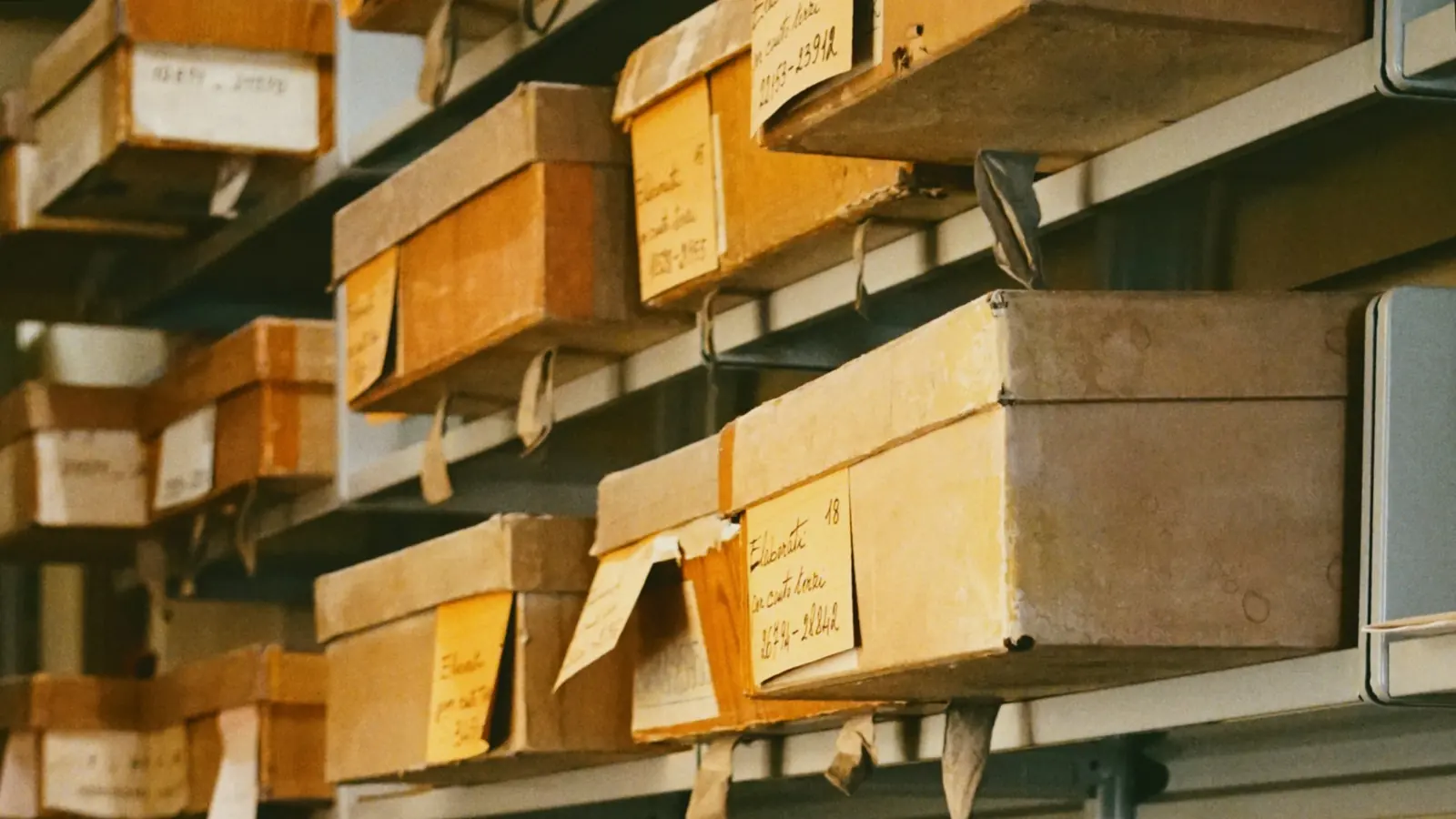
Un PDF scanné ne contient pas de texte : il contient une image de la page. C’est pourquoi les outils d’anonymisation qui se contentent de chercher des chaînes de caractères échouent sans le signaler, et le noircissement manuel de l’image laisse souvent du texte récupérable si les calques ne sont pas correctement détruits ou si un OCR ultérieur « lit » ce que vous pensiez avoir masqué.
Dans les administrations, la santé, l’éducation et les cabinets d’avocats, le scanner reste la porte d’entrée des dossiers. Ce guide explique comment concevoir un flux fiable : OCR → détection → relecture → caviardage, quand générer un PDF interrogeable, quand passer au Word OCR et comment le faire avec un traitement dans l’UE.
Trois problèmes distincts (à ne pas confondre)
1. Anonymiser le scan
Objectif : publier ou partager sans données personnelles. Il faut un OCR pour détecter, puis un caviardage effectif dans le PDF de sortie.
2. Rendre le PDF interrogeable
Objectif : conserver l’apparence du scan tout en permettant la recherche et le copier-coller (PDF interrogeable).
3. Réutiliser le contenu
Objectif : modifier le document dans Word. Il faut un OCR de conversion (PDF vers Word OCR), pas seulement une couche invisible.
Se tromper d’objectif est la première raison pour laquelle les projets « OCR » ne satisfont ni les métiers ni la conformité.
La qualité de numérisation : ce dont personne ne parle et que l’OCR paie
- Résolution : visez 300 dpi ou plus pour les numéros d’identité, les tampons et les petits caractères.
- Contraste et inclinaison : les pages de travers ou grisées multiplient les confusions (0/O, 1/l).
- Pages mixtes : un fichier mêlant pages natives et pages scannées doit repérer celles qui n’ont pas de texte.
- Langue : les modèles d’OCR varient selon la langue et la police ; validez-les sur de vrais échantillons de vos archives.
- Tampons et signatures manuscrites : ils peuvent nécessiter des zones visuelles en plus de l’OCR du texte.
Pourquoi le noircissement manuel des scans est fragile
Peindre en noir sur l’image dans un éditeur générique ne garantit pas l’irréversibilité : l’information peut subsister dans d’autres calques ou dans les miniatures, ou l’opérateur peut oublier une page. Sans OCR, vous ne saurez pas non plus si un second numéro d’identité figure dans la marge. Un flux combinant détection automatique et aperçu réduit ce risque opérationnel.
Flux A — Anonymiser des PDF scannés (recommandé pour la publication)
- Importez le PDF (ou des images/HEIC selon les formats pris en charge).
- Le système détecte l’absence de couche texte et lance l’OCR.
- Des entités sont proposées (noms, numéros d’identité, adresses, etc.).
- Vous vérifiez les inclusions et exclusions dans l’aperçu.
- Vous générez le PDF caviardé et le contrôlez par une recherche dans le résultat (s’il comporte une couche texte) et par un examen visuel.
Remarque : le détail des étapes du produit peut varier selon l’offre ; l’essentiel est de ne pas faire l’impasse sur la relecture humaine pour les documents à haut risque.
Anonymisez vos PDF scannés avec l’OCR intégré au flux d’Anonimatum.
Anonymiseur de PDF scannésFlux B — PDF interrogeable sans modifier l’apparence
Lorsque l’archivage et la recherche comptent mais que l’image du scan doit être préservée (tampons, mise en page d’origine), générez un PDF avec couche texte. Utilisez-le pour indexer les fichiers *après* avoir déterminé s’ils contiennent encore des données personnelles ; s’ils doivent être publiés, anonymisez-les d’abord ou assurez-vous que la couche texte ne réexpose pas des données que vous aviez seulement masquées visuellement.
Créez des PDF interrogeables grâce à l’OCR.
OCR PDF interrogeableFlux C — PDF vers Word OCR (quand vous devez modifier le document)
Si l’équipe doit réécrire ou réutiliser le contenu, convertissez-le en DOCX par OCR. Appliquez ensuite les mêmes précautions que dans le guide consacré à Word : commentaires, métadonnées et vérification. Ne convertissez pas et ne partagez pas le fichier Word sans l’anonymiser si le scan d’origine contenait des données personnelles.
Obtenez un Word modifiable à partir de vos scans.
PDF vers Word OCRCheck-list de conformité pour les documents scannés
- Le document est-il uniquement une image, hybride ou natif ?
- La base légale et la finalité de l’OCR et de l’anonymisation sont-elles claires ?
- Le traitement a-t-il lieu dans l’UE, sans LLM externe appliqué au contenu ?
- Qui valide l’aperçu pour les dossiers sensibles ?
- Les preuves de vérification sont-elles conservées (échantillons, date, relecteur) ?
- Le résultat a-t-il été testé en recherchant des identifiants connus ?
L’approche d’Anonimatum
Anonimatum intègre l’OCR dans le flux d’anonymisation et propose des outils dédiés de PDF interrogeable et de PDF vers Word OCR, avec une IA locale sur une infrastructure européenne. Vous évitez ainsi d’enchaîner trois prestataires différents (scanner → OCR dans le cloud → outil de caviardage), avec des transferts et des critères incohérents.
De gros envois de scans au format ZIP ?
Traitement par lotsValidez votre typologie de documents avec Politeia Soft.
Contact