
OCR e PDF scansionati: anonimizzare documenti senza livello di testo
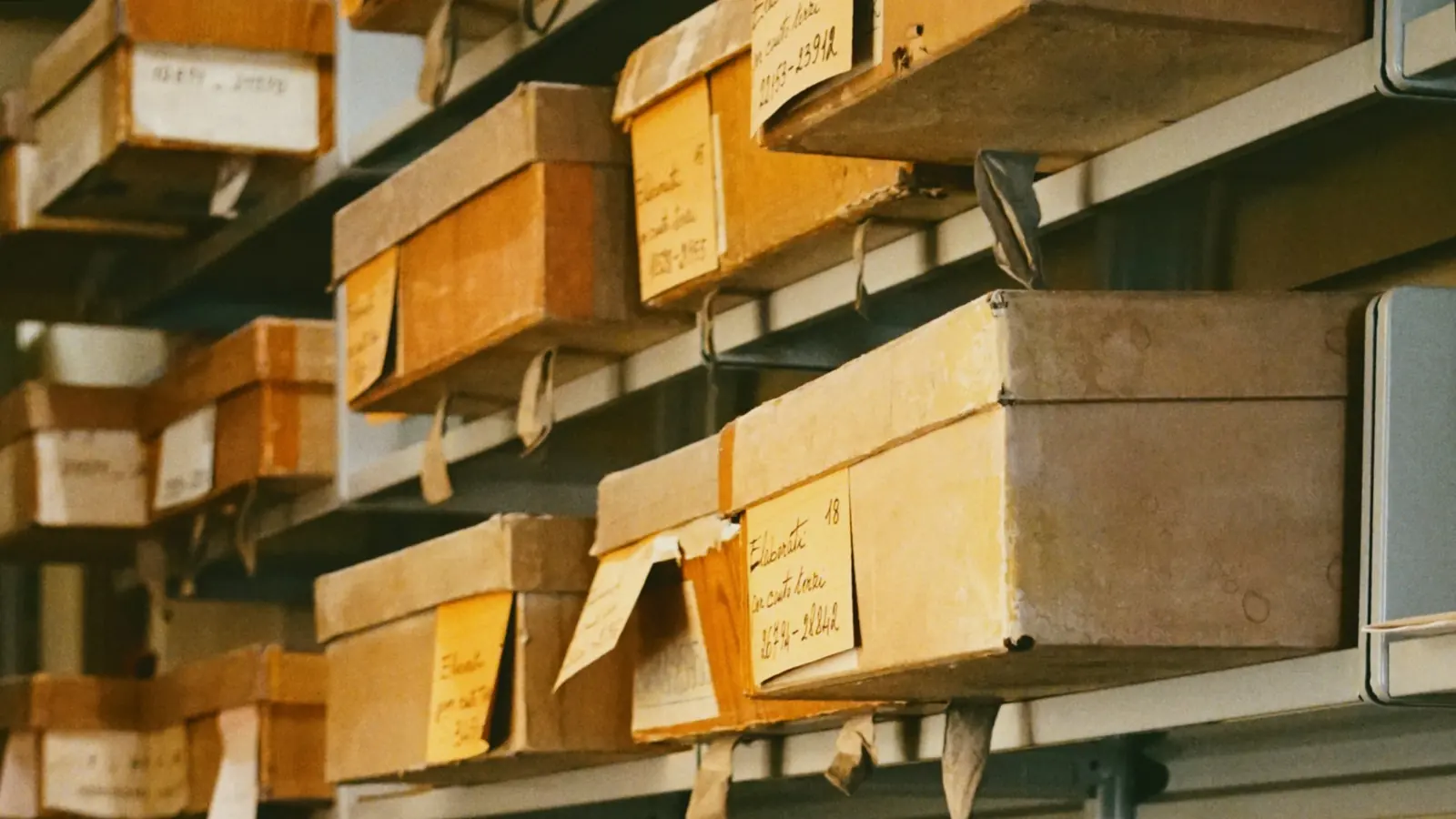
Un PDF scansionato non contiene testo: contiene l’immagine della pagina. Ecco perché gli strumenti di anonimizzazione che lavorano solo sulle stringhe falliscono senza segnalarlo, e l’annerimento manuale sull’immagine lascia spesso testo recuperabile se i livelli non vengono eliminati correttamente o se un OCR successivo «legge» ciò che credevi di aver nascosto.
Nella pubblica amministrazione, nella sanità, nell’istruzione e negli studi legali lo scanner resta la porta d’ingresso dei fascicoli. Questa guida ti mostra come progettare un flusso serio: OCR → rilevamento → revisione → oscuramento, quando generare un PDF ricercabile, quando passare a Word con OCR e come farlo con un’elaborazione nell’UE.
Tre problemi diversi (da non confondere)
1. Anonimizzare la scansione
Obiettivo: pubblicare o condividere senza dati personali. Ti serve l’OCR per rilevarli e poi un oscuramento effettivo nel PDF di output.
2. Rendere il PDF ricercabile
Obiettivo: mantenere l’aspetto della scansione consentendo ricerca e copia (PDF ricercabile).
3. Riutilizzare il contenuto
Obiettivo: modificarlo in Word. Ti serve un OCR di conversione (da PDF a Word con OCR), non solo un livello invisibile.
Sbagliare obiettivo è il motivo numero uno per cui i progetti «OCR» non soddisfano né il business né la compliance.
Qualità della scansione: ciò di cui nessuno parla e che l’OCR paga
- Risoluzione: punta ad almeno 300 dpi per documenti d’identità, timbri e caratteri piccoli.
- Contrasto e inclinazione: pagine storte o grigie aumentano le confusioni (0/O, 1/l).
- Pagine miste: in un file con pagine native e scansionate bisogna individuare quelle prive di testo.
- Lingua: i modelli OCR variano a seconda della lingua e del carattere tipografico; validali con campioni reali del tuo archivio.
- Timbri e firme autografe: possono richiedere zone visive oltre all’OCR del testo.
Perché l’annerimento manuale delle scansioni è fragile
Dipingere di nero l’immagine con un editor generico non garantisce l’irreversibilità: le informazioni possono restare in altri livelli o nelle miniature, oppure l’operatore salta una pagina. Senza OCR, inoltre, non saprai se a margine c’è un secondo documento d’identità. Un flusso con rilevamento automatico e anteprima riduce questo rischio operativo.
Flusso A — Anonimizzare PDF scansionati (consigliato per la pubblicazione)
- Carica il PDF (o immagini/HEIC, a seconda dei formati supportati).
- Il sistema rileva l’assenza del livello di testo ed esegue l’OCR.
- Vengono proposte le entità (nomi, documenti d’identità, indirizzi, ecc.).
- Rivedi inclusioni ed esclusioni nell’anteprima.
- Generi il PDF oscurato e lo verifichi con una ricerca sul risultato (se esiste un livello di testo) più un controllo visivo.
Nota: il dettaglio dei passaggi nel prodotto può variare a seconda del piano; il punto critico è non saltare la revisione umana sui documenti ad alto rischio.
Anonimizza PDF scansionati con l’OCR nel flusso di Anonimatum.
Anonimizzatore di PDF scansionatiFlusso B — PDF ricercabile senza cambiarne l’aspetto
Quando contano l’archiviazione e la ricerca ma l’immagine della scansione va preservata (timbri, impaginazione originale), genera un PDF con livello di testo. Usalo per indicizzare i file *dopo* aver stabilito se contengono ancora dati personali; se devono essere pubblicati, anonimizza prima o assicurati che il livello non esponga di nuovo dati che avevi solo nascosto visivamente.
Crea PDF ricercabili con l’OCR.
PDF ricercabile con OCRFlusso C — Da PDF a Word con OCR (quando devi modificare)
Se il team deve riscrivere o riutilizzare il contenuto, converti in DOCX tramite OCR. Poi applica le stesse precauzioni della guida su Word: commenti, metadati e verifica. Non convertire e condividere il file Word senza anonimizzarlo se la scansione originale conteneva dati personali.
Ottieni un Word modificabile dalle scansioni.
Da PDF a Word con OCRChecklist di conformità per le scansioni
- Il documento è solo immagine, ibrido o nativo?
- La base giuridica e la finalità dell’OCR e dell’anonimizzazione sono chiare?
- L’elaborazione avviene nell’UE senza LLM esterni sul contenuto?
- Chi convalida l’anteprima sui fascicoli sensibili?
- Si conservano le prove della verifica (campioni, data, revisore)?
- L’output è stato testato cercando identificativi noti?
L’approccio di Anonimatum
Anonimatum integra l’OCR nel flusso di anonimizzazione e offre strumenti dedicati per il PDF ricercabile e la conversione da PDF a Word con OCR, con IA locale su infrastruttura europea. In questo modo eviti di concatenare tre fornitori diversi (scanner → OCR in cloud → strumento di oscuramento) con trasferimenti e criteri incoerenti.
Grandi invii di scansioni in ZIP?
Elaborazione batchValida la tua tipologia documentale con Politeia Soft.
Contatti